
Положите загрузчик рядом с EXE
- Закройте игру и сделайте копию нужного сохранения или профиля. В Steam откройте Управление → Просмотреть локальные файлы именно для нужного издания.
- Возьмите указанную автором сборку и архитектуру BepInEx. Распакуйте прямо в папку игры: файлы загрузчика Windows и папка BepInEx должны лежать рядом с EXE, не во вложенном каталоге архива.
- Запустите игру один раз и выйдите. Поместите плагин и указанные зависимости в BepInEx/plugins, сохранив структуру архива при необходимости. Запустите снова.
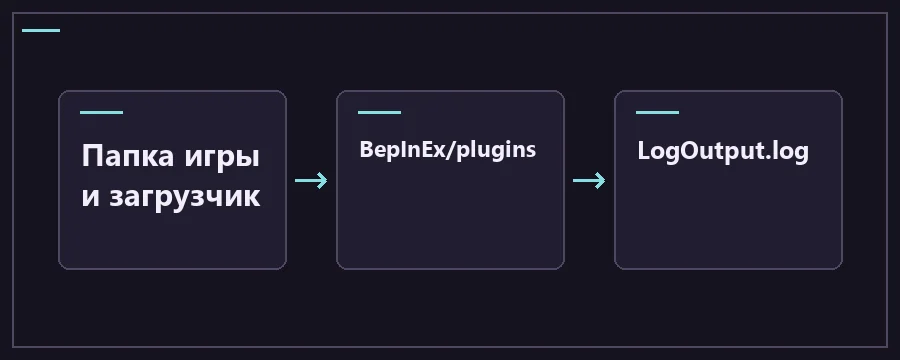
Проверьте журнал загрузки
Откройте BepInEx/LogOutput.log. Если нового журнала нет, проверьте папку игры и версию загрузчика. Если BepInEx запустился, но плагин не загрузился, ищите его имя, пропущенную зависимость или ошибку версии. Затем убедитесь, что функция мода появилась.
Откат по одному изменению
Выйдите из игры перед изменениями. Уберите новый плагин из BepInEx/plugins и проверьте меню или пробный забег. Если мод меняет сохранения, следуйте инструкции удаления и при необходимости восстановите копию, сделанную до установки. Проверка файлов Steam восстанавливает базовые файлы, но не заменяет резервную копию и не всегда удаляет добавленные плагины.